
更新者 风之女 在 Oct 29, 2026, 7:26 pm
用安卓手机的人,多少都碰过这种糟心事:照片误删、通讯录清空、手滑格式化,或者系统崩了一次,文件全没了。
很多人默认"删掉就是没了",其实不是。安卓在删除文件时,只是抹掉了索引、把那块空间标记为可写入,内容本身还留在存储里。只要没被新数据覆盖,多半还有救。
下面按"从简到难"排了4种方法,先试免费的,搞不定再上工具。
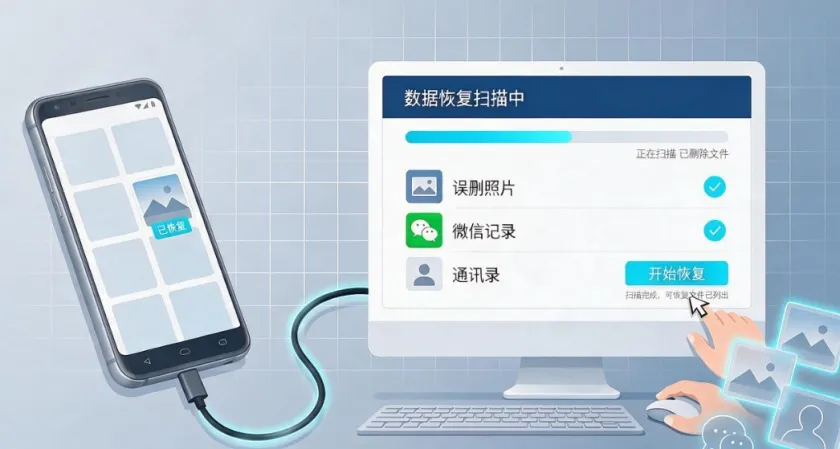
这是成本最低的一条路,不用电脑、不用装软件,新款安卓机基本都带。
照片、视频删掉后不会立刻消失,会在"最近删除"里躺30天左右。文档、压缩包被删也有对应的回收站。
什么情况能用:30天内的误删,且没有手动清空过回收站。
怎么操作:
恢复照片视频:打开「相册」→ 找到「最近删除/回收站」→ 勾选要恢复的文件 → 点「恢复」,文件会自动回到原来的相册目录。
恢复文档:打开「文件管理」→ 进回收站 → 选中文件 → 恢复到本地存储。
华为、小米、OPPO、vivo、三星这些主流品牌都有自己的云服务。只要之前开过自动同步,联系人、短信、备忘录、相册这些都能一键拉回来,是不用借助任何工具时最稳的办法。
怎么操作:
打开「设置」,登录本机品牌的账号(华为账号、小米账号、OPPO账号等);
进「云服务/云备份」,查看历史备份记录;
找到丢失数据之前那个时间点的备份,点「一键恢复」,等系统同步完成。
关键前提:得之前开过同步、并且备份里有你要的数据。没开过的话,这条路走不通。
有些手机在存储或SD卡里会自动生成本地备份文件,不用联网就能恢复。适合关了云服务、只留本地备份的用户。
怎么操作:
打开「设置」→「系统和更新」(部分机型在「更多设置」)→「备份和重置」;
查看本地备份列表,找到丢失数据之前的那份备份;
勾选联系人、图片、文档等要恢复的内容,确认恢复。
前面三种方法有个共同前提:要么有备份,要么是短期误删。
而现实中大多数人没有备份习惯。碰上永久删除、恢复出厂设置、清空回收站、系统崩溃这类情况,常规方法基本没戏——这时候就得靠专业工具扫底层数据了。
奇客安卓数据恢复的特点是不需要提前备份、不需要Root,跟着提示操作就能深度扫描并恢复各类丢失文件,零基础也能上手。
操作步骤:
第1步:启动软件,选择「恢复Android设备丢失数据」,按界面提示用数据线把手机连到电脑。
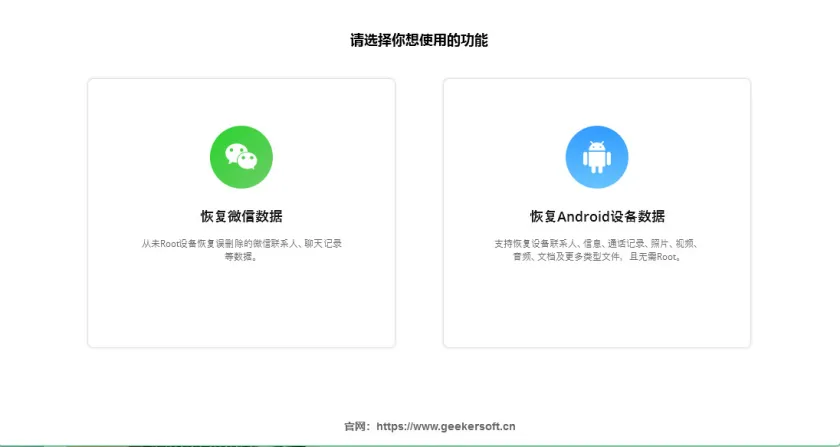
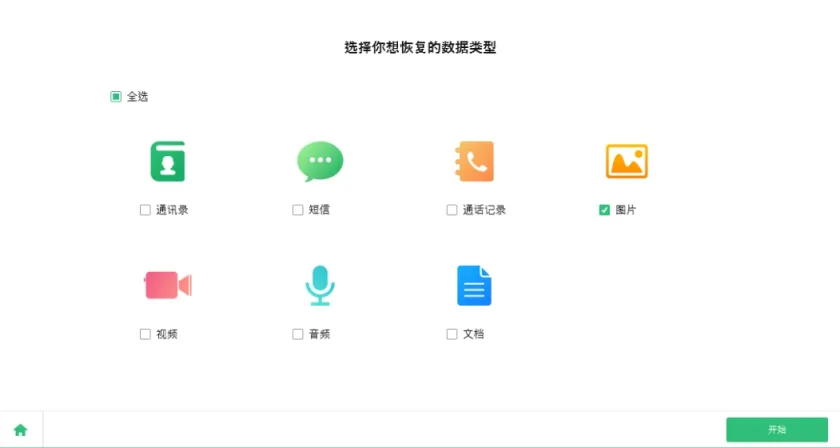
第2步:软件检测到设备后,手机端会弹出窗口,允许USB调试并授权软件识别设备数据。接着勾选要恢复的数据类型,点「开始」等待扫描。
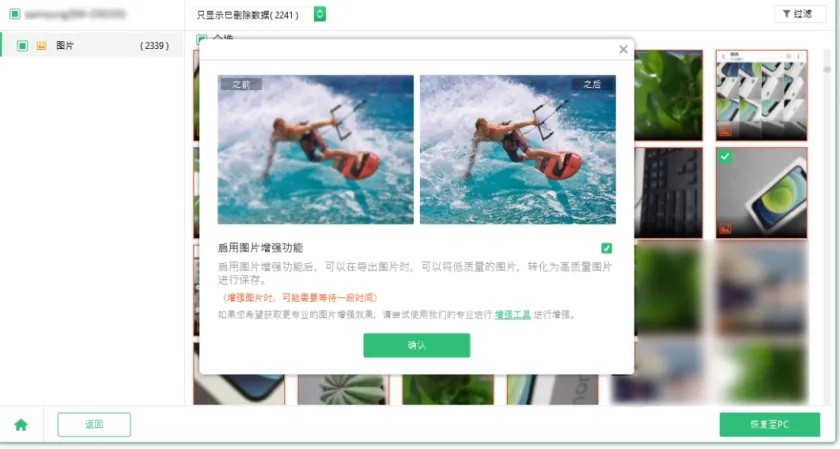
第3步:扫描完成后,文件会按类别展示。可以勾选「仅显示已删除的项目」筛出误删的文件,恢复前还能先预览确认内容。
第4步:勾选需要恢复的数据,点「恢复至PC」,文件就保存到电脑上了。
提醒一句:恢复出来的文件不要存回手机,存到电脑或其他设备,避免覆盖掉还没救回来的数据。
安卓数据恢复的方法不少,但选哪一种得看你的具体情况——是刚删不久,还是有备份,还是彻底没辙了。
判断标准其实只有一条:数据有没有被新数据覆盖。没被覆盖,多半能找回来。
所以发现数据丢了之后,第一件事是立刻停止往手机里写东西:别拍照、别下APP、别反复清理。然后按上面的顺序试一遍,多数情况在家就能解决,不用花钱送修。