
更新者 风之女 在 Jul 21, 2026, 10:05 pm
iMessage 是 iPhone 端使用率高且实用性强的应用之一,支持 Apple 用户与联系人便捷沟通、发送文本及共享媒体文件。但用户常面临 “iMessage 照片误删” 问题,尤其当照片涉及重要信息或机密内容时,易产生困扰。对此,建议用户通过 “恢复已删除图片与 iMessage”“找回 iMessage 照片附件” 等关键词在线查询初步解决方案。如果你也正面临恢复 iPhone 或 Mac 端 iMessage 已删除照片的困境,一定不要错过本文。我们将为你提供经过验证的有效方案,以简易步骤协助你找回照片。
在了解 iMessage 照片被删除的各类原因后,下面我们将为你介绍几种恢复已删除 iMessage 照片的方法。你可依据自身情况选择合适的方法恢复照片。恢复方法主要取决于是否启用了 iCloud、iTunes 等备份选项,此外,你还可使用优质的数据恢复工具,轻松从 iMessage 中找回已删除照片。
许多iOS用户都知道,若想解决如何恢复 iMessage 照片的问题,可先从设备上的 iCloud 存储入手。不过,此方法仅在你之前于 iPhone 上启用了 iCloud 备份选项,且备份中包含需恢复的 iMessage 照片时才可行。因此,需先检查是否启用了 iCloud 备份,以及最近的备份是否包含目标照片。确认无误后,便可从 iMessage 恢复已删除照片及其他备份的 iPhone 数据。要想使用 iCloud 恢复 iMessage 已删除照片,只需完成具体步骤:
步骤1 确保已为 iMessage 启用 iCloud 备份,且最新备份包含需恢复的 iMessage 照片。打开 iPhone“设置”,点击屏幕顶部的“Apple ID 名称”。
步骤2 点击“iCloud”选项,选择“管理存储”按钮继续操作。
步骤3 点击“备份”选项,找到应包含已删除 iMessage 照片的合适备份版本。
步骤4 返回“设置”,点击“通用”选项,再点击“传输或重置 iPhone”进行重置。
步骤5 在弹窗中点击“抹掉所有内容和设置”选项,提示确认时点击“继续”按钮。
步骤6 等待过程完成,iPhone 将重新启动并显示设置屏幕。
步骤7 继续设置 iPhone,至“App 与数据”部分,点击“从 iCloud 云备份恢复”选项,选择包含需恢复 iMessage 照片的备份版本即可。
若 iCloud 备份无法解决从 iMessage 恢复已删除照片的问题,可检查计算机上的 iTunes 备份。不过,与 iCloud 备份要求类似,其前提是需定期通过 iTunes 备份 iPhone 才能使用此方法。若确认近期已在 iTunes 完成备份,便可恢复 iMessage 照片及其他数据,让 iPhone 恢复至备份时的状态。从 iTunes 恢复 iMessage 已删除照片,你可以参考具体步骤:
步骤1 将 iPhone 连接至计算机,确保存在 iTunes 备份。
步骤2 打开“iTunes”,点击左上角的“设备”图标。
步骤3 在“备份”部分,点击“恢复备份”按钮,以从备份中检索 iMessage 里已删除的照片。
步骤4 在弹出窗口中,选择包含需恢复 iMessage 照片的备份版本,然后点击“恢复”选项。待恢复过程结束后,即可从 iMessage 中找回已删除的照片以及其他 iPhone 数据。
当你未创建任何 iMessage 备份,却想恢复照片,奇客数据恢复工具是上佳之选。它是一款功能强劲的数据恢复软件,即便没有备份,也能帮用户从 iMessage 中找回已删除的照片。此外,该工具支持多种文件格式恢复,如消息、文件、照片、视频和音频等,且不会造成任何数据或质量损耗。
奇客数据恢复 iOS 版用于从 iMessage 检索已删除照片的主要功能如下:
- 界面简洁易用,通过简单点击即可完成数据恢复。
- 可恢复多种文件类型,包括 iMessage 照片、视频、音频、个人社交媒体数据等,且保证无质量损失。
- 提供快速扫描和深度扫描选项,用户可根据需求,在初始扫描最近删除内容与全面扫描恢复 iMessage 照片间灵活选择。
- 支持从已删除、调整大小、丢失或损坏的磁盘分区中恢复数据。
- 支持在检索可恢复文件前预览,确保恢复数据准确无误。
- 兼容多种存储设备,涵盖硬盘、SSD、USB 驱动器、存储卡和外部驱动器等。
关于如何使用奇客数据恢复工具从 iMessage 取回已删除照片,请参考以下具体步骤:
步骤1 访问奇客数据恢复 iOS 版官方网站,在 Mac 上下载并安装该程序。需注意,将应用程序安装在与要从 iMessage 检索已删除照片的驱动器不同的驱动器上。
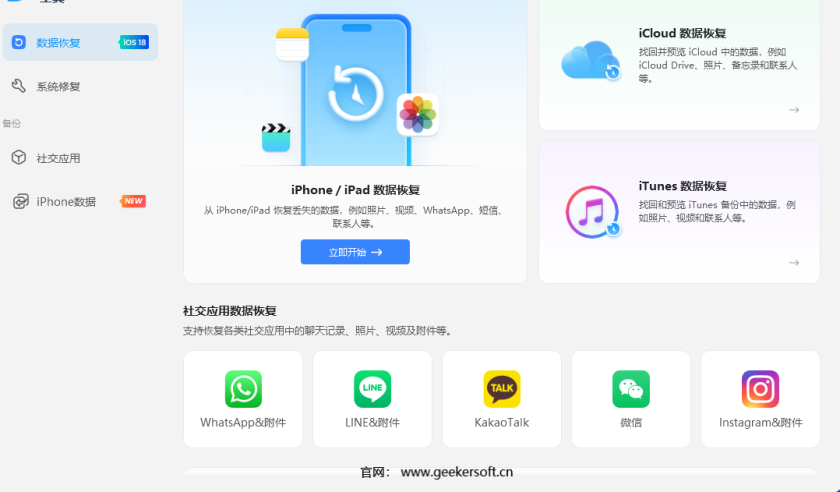
步骤2 启动工具,从左侧选择“硬盘驱动器和位置”,再从“硬盘驱动器”部分选定要恢复数据的驱动器,然后“开始”按钮,启动扫描。
步骤3 等待工具扫描并恢复所选分区上 iMessage 中已删除的照片。扫描完成后,可预览恢复的文件,确认数据准确性。单击“恢复”选项,就能从 Mac 上的 iMessage 中检索已删除的照片。最后根据提示选择合适的存储位置。
iPhone 照片删除或丢失虽属常见问题,但 iMessage 中的重要照片若被删除,影响往往更大。导致该问题的原因多样,涵盖存储空间不足、硬件故障等。了解这些原因,可帮助您规避未来再次出现 “iMessage 照片需恢复” 的情况。具体常见原因如下:
1. 不小心删除:这是 iMessage 照片丢失或被删的最主要原因,多发生在用户清理设备存储空间时;
2. 格式化错误:格式化虽可解决部分设备存储问题,但操作后可能造成 iMessage 照片丢失;
3. 存储空间不足:当 iPhone 剩余空间无法容纳新照片时,系统可能因隐藏设置自动删除旧照片,包括 iMessage 中的照片;
4. 病毒 / 恶意软件攻击:若排除人为操作失误,可能是设备感染有害病毒或恶意软件,此类程序常导致文件损坏或删除,包括 iMessage 照片;
5. 软件故障:软件缺陷可能引发设备意外崩溃或文件误删,具体与您使用的照片管理工具相关;
6. 存储介质问题:若设备存储芯片或外接存储卡出现故障,可能导致 iMessage 照片丢失;
7. 硬件故障:如 iPhone 进水等硬件相关问题,可能导致 iMessage 照片随机丢失;
8. 系统版本问题:iOS 系统更新后若引入新漏洞,可能导致设备频繁重启,进而造成照片、音乐、视频等文件丢失,其中包括 iMessage 照片。
为了你的数据安全,避免陷入需恢复已删除 iMessage 照片的困境,我们建议你通过创建多个备份选项等方式进行预防。
1. 定期备份 iMessage 信息:若你在 iOS 设备上使用 iMessage,务必定期将其备份至 iCloud 或 Mac。
2. 谨慎删除对话:删除 iMessage 信息对话前,请确认其中不包含任何重要消息或文件。与其直接丢弃有价值的交流内容,不妨考虑将其存档。
3. 启用 iCloud 备份:开启 iCloud 备份功能,定期备份 iMessage 上的照片,以便在需要时恢复。操作方法为:进入“设置”,点击 Apple ID,选择“iCloud”,进入“系统偏好设置”,勾选“消息”选项。
4. 配置 Mac“时间机器”:在 Mac 上设置“时间机器”,并安排定期备份至外置硬盘驱动器或其他存储设备。这将创建 Mac 的完整备份,其中包含你的 iMessage 数据。
5. 使用可靠的数据恢复软件:若丢失数据,需要从 iMessage 恢复已删除照片,可使用诸如奇客数据恢复 iOS 版等可靠的数据恢复软件。在意外丢失或删除数据时,此类专用工具能发挥重要作用。
定期创建备份、删除消息时谨慎操作,以及使用信誉良好的数据恢复软件,可大幅降低丢失珍贵 iMessage 照片的风险。另外,在你没有任何备份的情况下,使用奇客数据恢复 iOS 版,通过简单步骤可轻松恢复 iMessage 照片。