
更新者 海之女 在 Dec 29, 2025, 8:51 pm
苹果为用户提供了高端的电子产品和售后服务,赢得了来自全世界的用户的好评,与用户之间建立了深度信任。然而对于电子产品用户来说,使用过程中遇到小bug是难免的。比如,部分iPhone用户反馈,在使用iPhone和iPad等iOS旗舰产品时,有时设备会意外陷入DFU模式。如果你也面临iPhone卡在DFU(设备固件升级)模式,正在寻找解决方案,那么一定不要错过本文。
DFU模式是苹果设备(iPhone、iPad、iPod touch)特有的一个底层硬件接口。它的全称是Device Firmware Upgrade,即设备固件强制升降级模式。简单来说,它能绕过当前操作系统,与电脑上的iTunes或Finder建立最基础的通信,从而允许用户直接读写设备的完整固件。
当iPhone或iPad处于处于DFU模式时,其屏幕会呈黑色,且设备无法正常启动和使用。但用户可通过USB数据线将其连接至电脑上的iTunes(或Finder)。一般来说,这种模式主要用于底层系统修复或降级,若意外卡住,可能导致设备无法正常使用。不过这个问题大多可顺利解决,不会对设备造成不可逆的影响。下面,我们一起来看看如何安全退出DFU模式,让设备恢复正常。此外,如果必要,恢复设备是丢失的数据。
对于电子产品来说,遇到临时故障导致的小问题,比如黑屏,我们建议你首选尝试强制重启。也就是说,当你的iPhone在DFU模式下出现黑屏,尝试强制重启也许能帮你解决问题。此操作旨在中断当前异常状态并重新引导系统。具体操作因机型而异,请对照执行:
- iPhone 8、iPhone SE(第二代)及更新机型:
快速按下并松开 调高音量按钮。然后,快速按下并松开 调低音量按钮。紧接着,长按 侧边按钮,直至屏幕出现苹果标志后松开。
- iPhone 7 与 iPhone 7 Plus:
同时长按 侧边按钮 与 调低音量按钮,直至屏幕出现苹果标志后松开。
- iPhone 6s、iPhone SE(第一代)及更早机型:
同时长按 侧边按钮(或顶部按钮)与 主屏幕按钮,直至屏幕出现苹果标志后松开。
借助第三方专业工具,可帮助你的iPhone退出DFU模式。奇客iOS系统修复支持各种型号的的iOS设备,包括iPhone(iPhone 4-iPhone 17 )、iPad(iPad mini 3-iPad Pro)、iPod(iPod touch 4-iPod touch 4)等。并其兼容Windows与macOS系统。此方法适用于希望在修复系统问题的同时,确保手机现有数据不丢失的用户。奇客iOS系统修复的主要优势在于其“标准模式”能在不擦除设备内容的情况下,尝试修复导致卡在DFU模式的系统故障。具体来说,奇客iOS系统修复支持用户在不丢失数据的情况下,选择“标准模式”进行修复,理论上可保留设备内全部现有数据。该工具兼具系统修复与数据恢复功能,非常实用。
借助奇客iOS系统修复退出DFU模式,你可以参考以下操作步骤。
步骤1 在你的电脑上安装并启动奇客iOS系统修复,并使用USB数据线将iPhone连接至电脑。
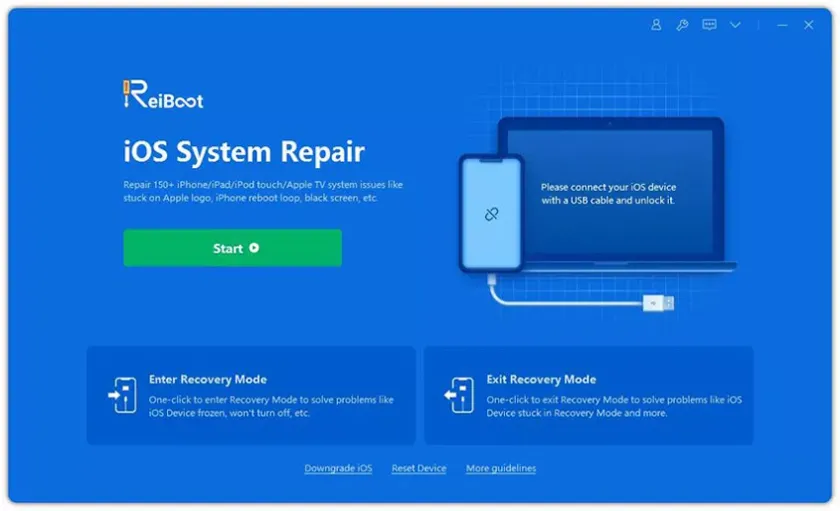
步骤2 待其自动识别你的设备后,在主界面选择 “iOS系统恢复” 功能,然后点击 “标准模式” 。此模式专为修复系统问题并保留数据设计。
步骤3 该修复工具会检测设备型号,并推荐经过验证的官方固件包。请确认信息无误后,点击下载。建议保持网络稳定直至下载完成。
步骤4 固件下载完毕后,点击 “开始修复” 按钮。奇客iOS系统修复将自动进行系统修复,期间请保持设备连接稳定直至修复完成。
使用iTunes/Finder可将设备固件完全恢复到最新的官方版本,用户可以无障碍使用设备。这种方法的主要优势是官方、权威,但是其结果是修复iPhone卡在DFU模式的同时,会导致设备上的所有数据被清除。具体操作步骤如下。
步骤1 使用USB数据线将你的iPhone连接至电脑。在屏幕显示数据线连接iTunes的图标然后,根据iPhone型号,手动将其置于恢复模式:
- iPhone 8及更新机型:快速按一下音量加、再按一下音量减,然后长按侧边按钮直至出现恢复模式界面。
- iPhone 7/7 Plus:同时长按侧边按钮和音量减键。
- iPhone 6s及更早机型:同时长按侧边按钮(或顶部按钮)和主屏幕按钮。
步骤2 根据提示,直接点击 “恢复” 按钮(注意,切勿点击“更新”,更新可能无法解决深层故障)。
步骤3 软件将自动下载最新的iOS固件并开始恢复。请保持设备连接稳定。恢复完成后,iPhone将自动重启。
以上就是我们为你介绍的修复iPhone卡在DFU模式的三种方法。其中,强制重启是零风险的首选,用于解决临时性卡顿或误操作;若无效且希望尽力保留数据,可使用第三方工具进行针对性修复,它在理论上能保数据,但操作前仍建议备份;若问题顽固或可接受数据清零,则应采用iTunes/Finder官方恢复,这是苹果官方最权威、最彻底的修复方案,但会清除设备全部数据。你可以根据问题的严重程度及自身对数据留存的需求,在便捷性、数据安全性与修复彻底性之间做出选择。