
更新者 太阳之女 在 Apr 13, 2026, 9:07 pm
意外删除文件的情况远比人们想象的更为普遍。因此,如果你也不慎在 Windows 10 中永久删除了文件,请放心,你绝不是个例。大多数情况下,用户会使用快捷键(Shift + Delete)或直接清空回收站来永久删除文件。不过,文件丢失也可能由病毒攻击、系统错误、突然断电或存储设备故障等原因引起。即使文件被永久删除,你仍然有机会通过正确的工具和方法将其恢复。我们将详细介绍5种简单且免费的 Windows 10 文件恢复方法,助你轻松找回丢失的数据。
当然可以。你有多种途径可以恢复 Windows 10 上被永久删除的文件,例如使用“文件历史记录”、备份恢复、快捷方式还原,以及其他实用方法。许多人误以为文件一旦删除就永远消失了,实际上并非如此。即使文件被删除,它们通常仍存在于存储设备中,只是被系统标记为“不可见”。具体来说,当删除一个文件时,Windows 10 会将其隐藏,并将其所占用的空间标记为“可覆盖”。只要该空间未被新数据覆盖,被删除的文件就仍然可以恢复。因此,只要你不在对应驱动器上存入新内容,成功恢复数据的几率就非常高。反之,如果已删除文件所在的空间被新文件占用,恢复的可能性将大大降低,甚至可能导致数据永久丢失。
在大多数情况下,已删除的文件会先进入“回收站”。可以直接双击桌面上的回收站图标打开它,或者按下 Windows 键 + S,然后搜索“回收站”进入。在回收站中,可以查看并还原近期删除的文件。不过,如果你使用了 Shift + Delete 快捷键删除文件,文件将不经过回收站而被直接永久删除。此外,如果系统设置中勾选了“不要将文件移到回收站。移除文件后立即将其删除”,那么所有被删除的文件都会跳过回收站,导致无法通过常规方式找回。建议检查你的回收站设置,确保未启用该选项。
在Windows 10中误删文件怎么办?无需慌张,我们为你整理了6种简单且免费的恢复方法,帮助 你轻松找回重要资料。
如果刚刚删除文件且尚未进行其他操作,最快捷的恢复方式是,按下键盘快捷键 Ctrl + Z,或在空白处右键点击,选择“撤销删除”。
注意:此方法仅在删除后未进行其他操作时有效,适用于恢复单个文件或整个文件夹。
回收站是Windows系统内置的“安全网”,操作步骤如下:
步骤1 双击桌面回收站图标,或使用 Windows键 + S 搜索“回收站”
步骤2 在回收站内找到需要恢复的文件,右键点击该文件,选择“恢复”,文件将自动返回到原始位置。
如果以上方法未能帮你找回丢失的视频,尝试使用奇客数据恢复工具。这是一款专业的数据恢复软件,能够有效恢复Windows的各类丢失文件。该工具的一大优势是同时支持内部驱动器(如电脑硬盘)和外部存储设备(如U盘、移动硬盘),适用范围广泛。另外,奇客数据恢复不仅可恢复多种文件类型,其操作简单,适合非专业用户。
使用奇客数据恢复找回数据的具体步骤如下:
步骤1 在你的电脑上下载并安装“奇客数据恢复”工具。完成安装后,双击快捷方式启动程序。
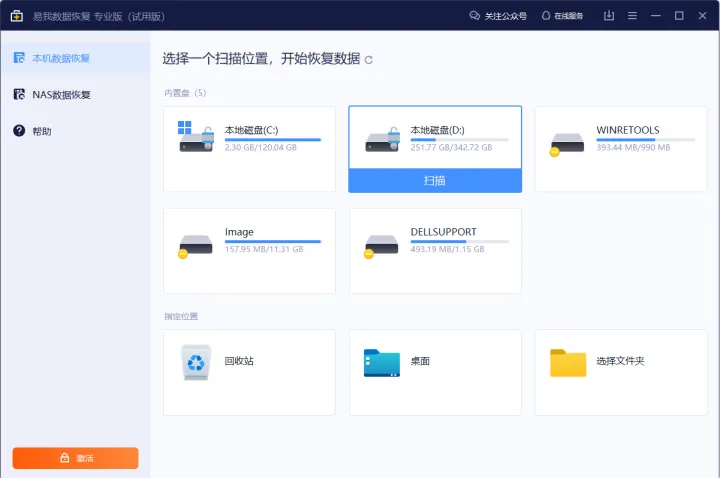
步骤2 在软件界面中,首先选择丢失视频原先所在的驱动器进行扫描。接着,指定另一个不同的驱动器作为恢复文件的保存位置。
步骤3 等待扫描与恢复过程完成后,前往指定的目标驱动器,即可查看所有成功恢复的文件。
重要提示:务必使用不同驱动器进行恢复操作,避免数据被覆盖。向原驱动器写入新数据会显著降低恢复成功率。
除了“文件历史记录”,Windows 10 还继承了经典的 “备份和恢复” 功能。如果你曾使用此功能创建过系统备份,即使文件已永久删除,也能从中找回。此方法同样必须在数据丢失前已配置并运行了 Windows 的备份计划。操作步骤如下:
步骤1 打开“备份和恢复”功能,在开始菜单搜索或任务栏中,输入并打开 “控制面板”。
步骤2 将查看方式改为“类别”,然后进入 “系统和安全” 部分。
步骤3 点击 “备份和恢复 (Windows 7)” 选项。在打开的窗口中,找到并点击 “还原我的文件” 按钮。
步骤4 查看备份库的内容。你可以通过浏览或搜索功能,找到并选中你要恢复的已删除文件。
步骤5 点击 “下一步”,然后选择将文件还原到原始位置或一个新位置。最后,点击 “还原” 按钮完成操作。
Windows 10 内置的“文件历史记录”功能是一个强大的数据恢复工具。它通过定期备份你个人文件夹(如文档、图片等)中的内容,让i能够轻松将文件还原到早期的版本。不过,此方法必须在文件丢失前已预先设置并开启了“文件历史记录”功能。如果未曾启用,则无法使用此方法。操作步骤如下:
步骤1 进入包含已删除文件或文件夹的目录。在该文件夹(或其所在驱动盘的根目录)上右键单击,选择 “属性”。
步骤2 在弹出的属性窗口中,切换到 “以前的版本” 选项卡。系统将列出此文件夹所有可用的历史备份版本。根据时间信息,选择文件被删除之前的一个版本。
步骤3 点击 “打开” 预览该版本的内容,确认包含你需要的文件后,点击 “还原” 按钮即可将文件恢复至原始位置。
微软官方提供了一款名为“Windows 文件恢复”的免费工具。尽管它基于命令行操作,但功能实用,能够从本地硬盘、U盘、SD卡等多种存储设备中恢复文件。以下是使用该工具的具体步骤:
步骤1 请从微软官方应用商店(Microsoft Store)搜索并下载“Windows 文件恢复”。安装完成后,以管理员身份启动命令提示符(CMD)或Windows PowerShell。
步骤2 在打开的命令行窗口中,您需要按指定格式输入恢复命令:
textwinfr 源盘符 目标盘符 [/模式] [参数]
例如,若要从C盘恢复一个指定文档到E盘,可参考以下示例:
常规模式(适用于NTFS文件系统快速恢复):
textwinfr C: E: /regular /n \Users\Documents.docx
扩展模式(适用于FAT/exFAT或深度扫描):
textwinfr C: E: /extensive /n \Users\Documents.docx
步骤3 工具运行后,命令行界面会提示需确认操作。输入“Y”继续,程序将自动在目标盘(如本例的E盘)生成一个名为“Recovery_[日期时间]”的文件夹,所有恢复的文件都将保存在其中。恢复完成后,即可在该文件夹中查看找回的文件。
以上就是我们为你介绍的Windows 10上多种免费的文件恢复途径。成功恢复的关键在于:一旦发现文件丢失,请立即停止向该磁盘存入任何新数据,以防原有数据被覆盖,导致恢复失败。另外,数据安全在于防患于未然。定期并自动备份重要文件至外部驱动器或网络位置,是防止数据丢失最有效、最可靠的手段。